影视仓TV版安装全流程:从U盘拷贝到首次启动的每一步
面向首次在电视盒子上安装影视仓的用户,按顺序拆解从U盘准备、安装包拷贝、开启未知来源权限到完成安装、首次启动与初始接口配置的完整步骤,并提示每一步容易卡住的环节与规避方法。
准备工作:U盘与安装包的正确处理方式
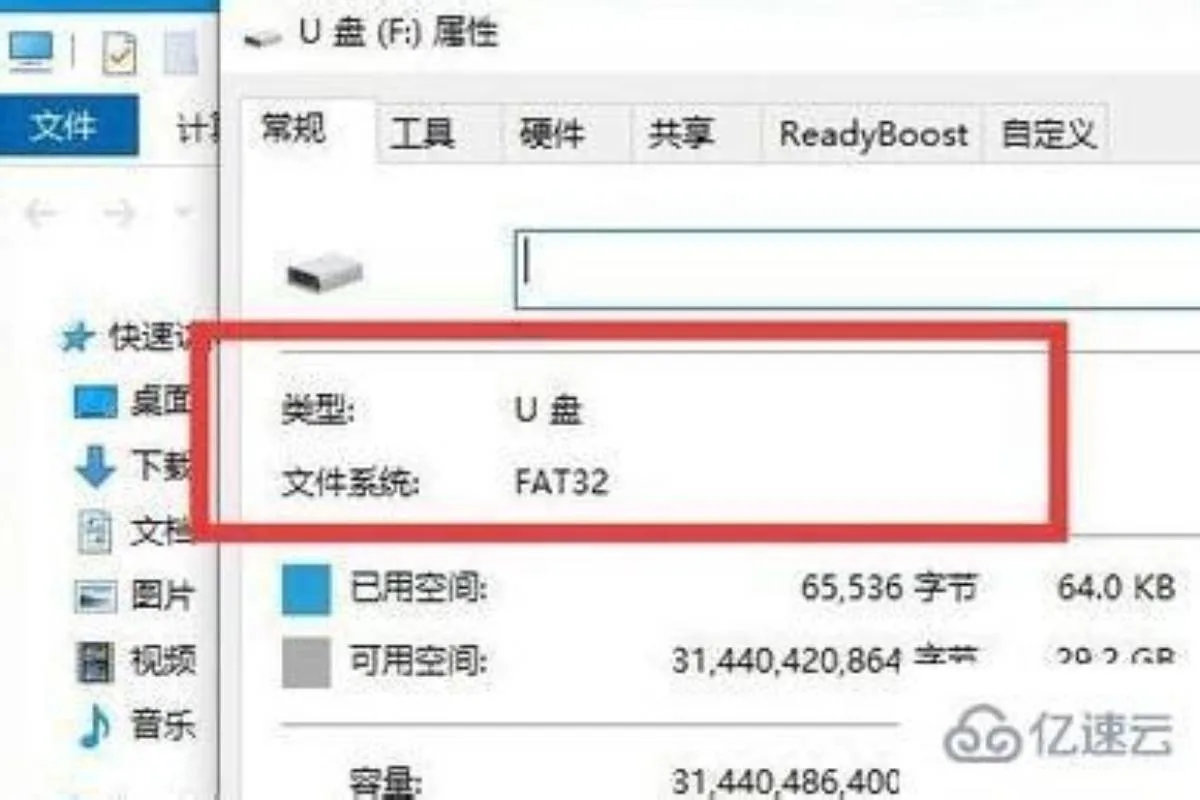
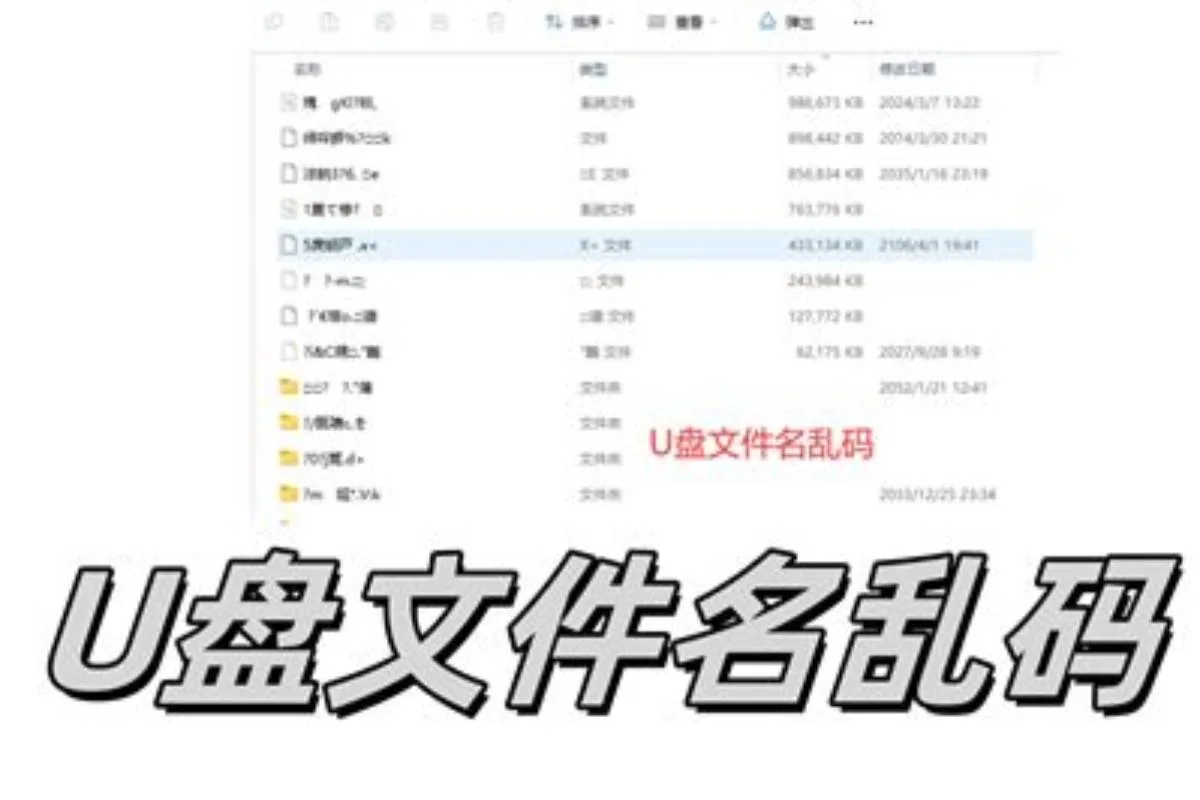
在电视盒子上安装影视仓,第一步不是直接插U盘,而是先确认U盘本身和安装包文件都没有问题。建议选用容量8GB以上、格式为FAT32的U盘,因为部分老款盒子对NTFS或exFAT格式识别不稳定,容易出现插上后文件管理器里看不到盘符的情况。如果手头只有NTFS格式的U盘,可以先用电脑格式化为FAT32,但注意格式化会清空数据,提前做好备份。
安装包方面,从影视仓官方渠道或可信的分享源获取TV版APK文件,文件名通常包含版本号和“tv”字样。下载后不要直接丢在U盘根目录,建议新建一个名为“影视仓”的文件夹,把APK放进去,这样在盒子的文件管理器中更容易定位。同时检查文件大小是否正常,TV版安装包一般在20MB到40MB之间,如果只有几MB,很可能是下载不完整或下错了版本。
还有一个容易被忽略的细节:U盘的文件系统分配单元大小。如果分配单元过大,个别盒子读取APK时会报“解析包错误”。遇到这种情况,可以在电脑上重新格式化U盘,分配单元选择4096字节或默认值,再把APK拷贝进去。完成这些准备后,安全弹出U盘,再插入电视盒子的USB接口。
开启未知来源安装权限:不同盒子的入口差异
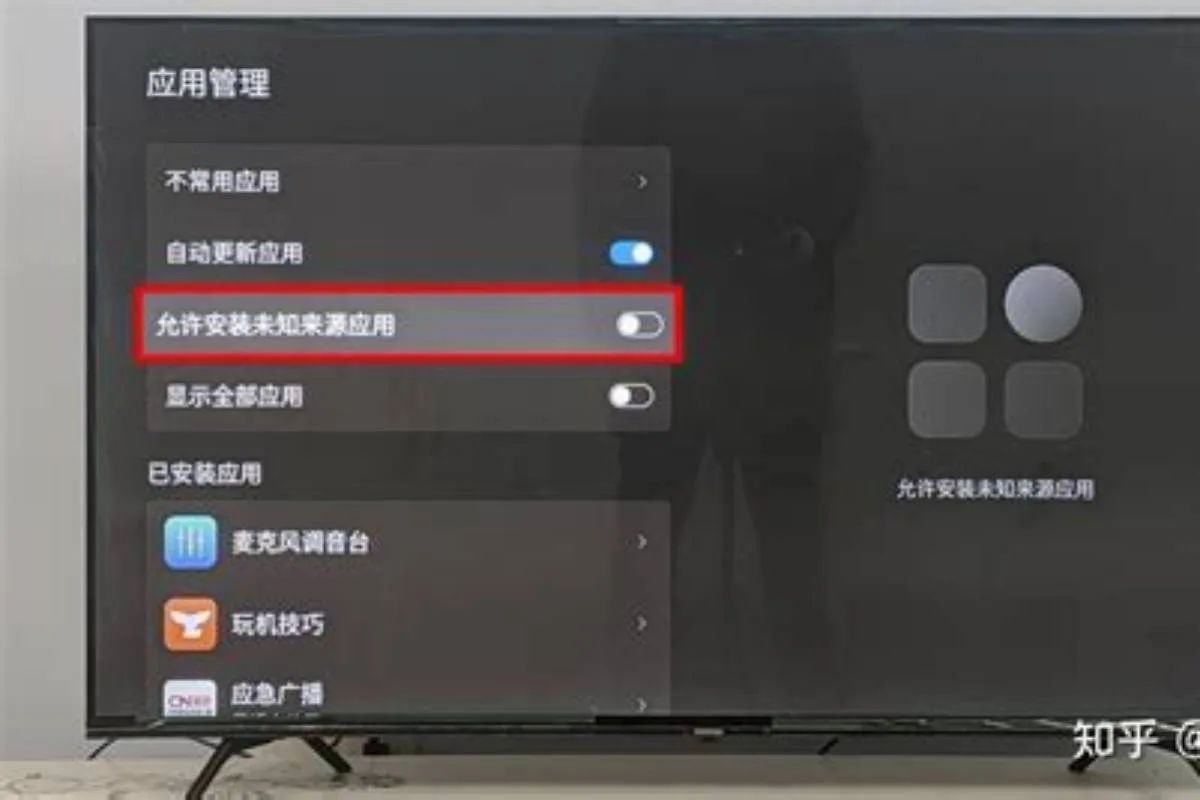
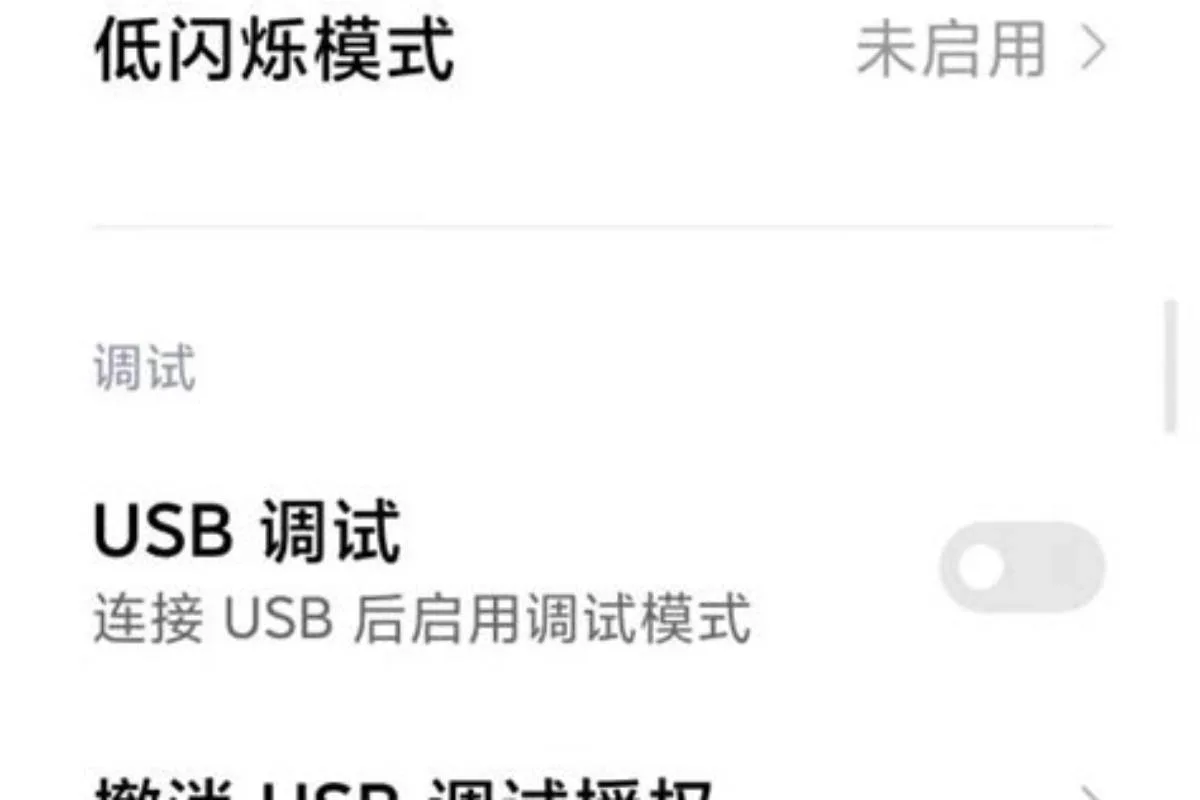
电视盒子默认禁止安装非应用商店来源的APK,所以插上U盘后直接点安装包,系统往往会弹窗提示“禁止安装”或“未知来源”。这时需要先到系统设置里打开对应开关。大多数安卓盒子的路径是“设置 → 安全与隐私 → 未知来源”或“设置 → 账户与安全 → 允许安装未知应用”,但不同品牌盒子的菜单命名差异很大,比如有的叫“开发者选项”里的“USB安装”,有的则在“应用管理”中单独给文件管理器授权。
以常见的几个品牌为例:小米盒子通常在“设置 → 账号与安全 → 安装未知来源的应用”中开启;天猫魔盒在“设置 → 通用设置 → 安全 → 未知来源应用安装”里;华为盒子则可能藏在“设置 → 高级设置 → 安全”中。如果找不到对应选项,可以尝试在设置顶部的搜索框输入“未知来源”或“安装”来快速定位。
开启权限后,不要急着退出设置。部分盒子在开启开关后会要求重启一次才能生效,尤其是老款安卓6.0或7.0系统的盒子。如果跳过重启直接安装,可能会遇到“安装界面一闪而过”或“点击安装无反应”的情况。重启后再插U盘操作,成功率会高很多。
安装过程:从文件管理器找到APK并完成安装
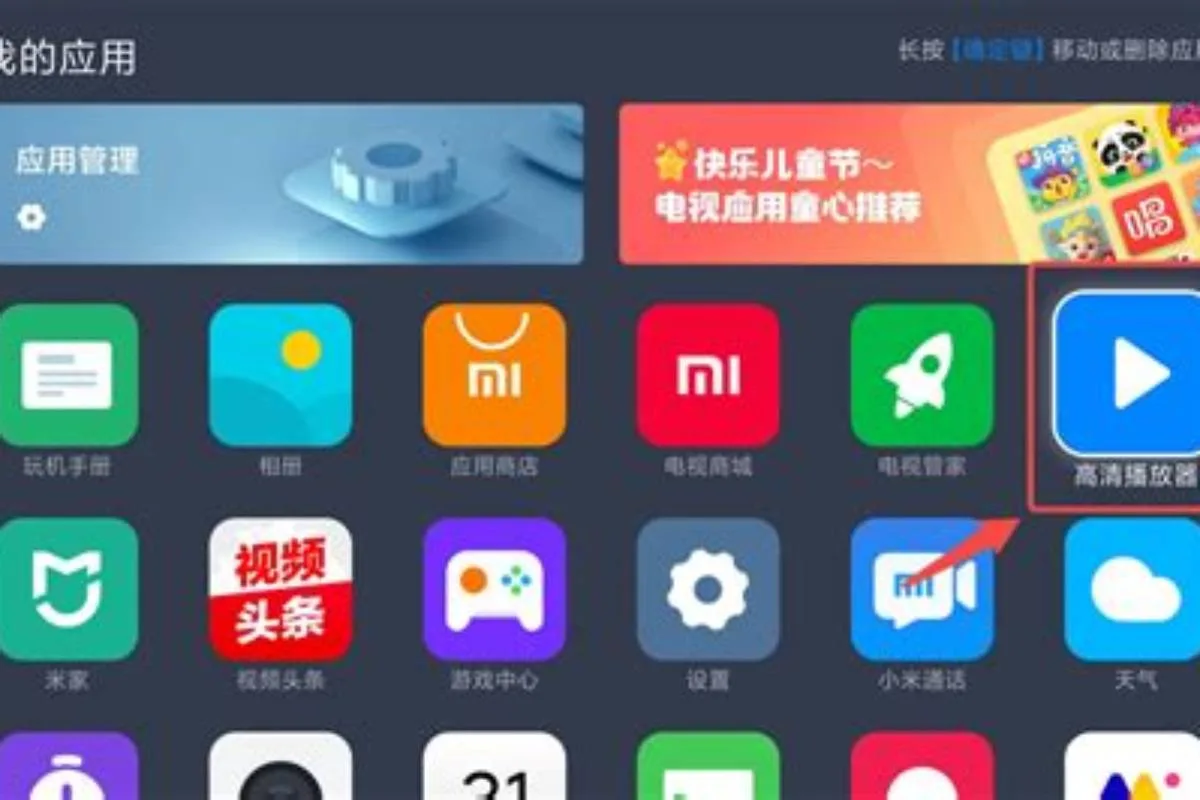
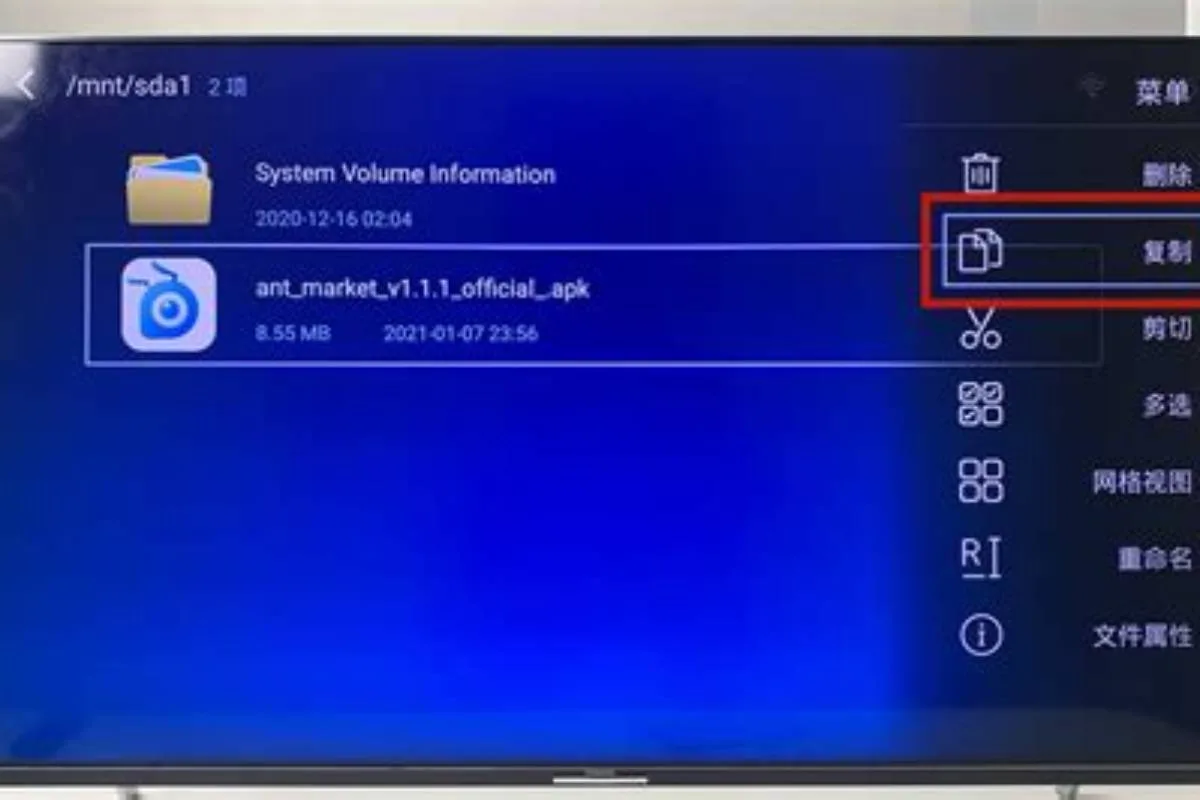
权限开启后,回到盒子桌面,打开自带的“文件管理器”或“媒体中心”。如果桌面没有独立文件管理器图标,可以进“我的应用”里找,或者用遥控器按菜单键调出应用列表。在文件管理器中,选择U盘盘符,进入之前创建的“影视仓”文件夹,找到以“.apk”结尾的文件。
选中APK后按遥控器确认键,系统会弹出安装界面,显示应用名称、版本号和所需权限。此时用遥控器方向键选择“安装”,按确认。安装过程通常持续10到30秒,进度条走完后出现“安装完成”提示,可以选择“打开”直接启动,也可以选“完成”回到文件管理器。
这一步最常见的卡点是“解析包错误”。除了前面提到的U盘格式问题,还可能是因为APK文件在拷贝过程中损坏。解决办法是把U盘插回电脑,重新拷贝一次安装包,或者换一个USB接口再试。另一个卡点是安装按钮灰色不可点,这通常是因为未知来源权限没有真正生效,回到设置里确认开关状态,必要时重启盒子。还有少数盒子会拦截安装并提示“风险应用”,此时需要在弹窗中选择“继续安装”或“忽略风险”。
首次启动与初始接口配置:让影视仓跑起来
安装完成后,在盒子桌面或“我的应用”里找到影视仓图标,按遥控器确认键启动。首次启动时,应用会加载基础资源,可能需要几秒到十几秒,屏幕中央通常有加载动画。如果启动后直接黑屏或闪退,先检查盒子系统版本是否过低——影视仓TV版一般要求安卓5.0以上,部分新版本要求安卓7.0以上。系统版本不达标时,只能寻找历史版本或升级盒子固件。
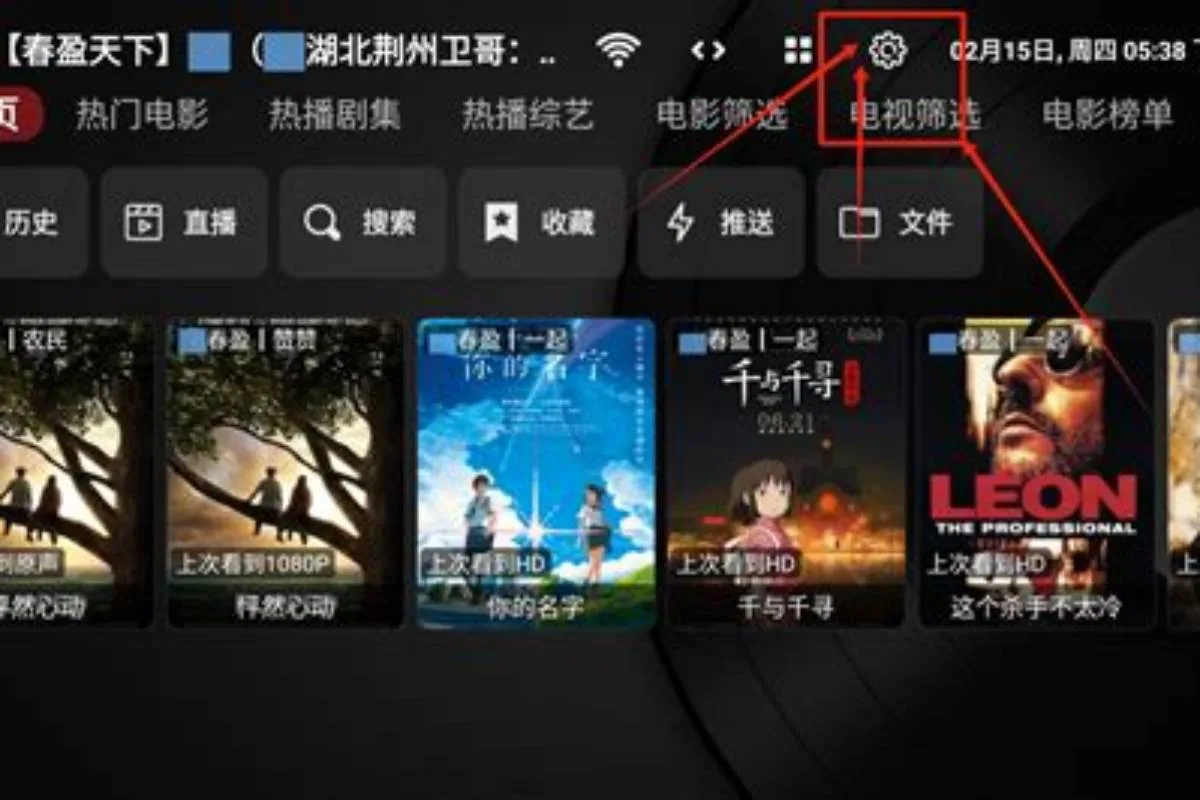
进入主界面后,影视仓会提示配置接口。接口地址通常由服务提供方给出,是一串以http开头的URL。在遥控器上找到“设置”或“接口管理”入口,选择“添加接口”或“输入接口地址”,用屏幕键盘逐字输入。输入时注意区分大小写和特殊符号,输错一个字符就会导致接口无法保存或加载失败。如果不方便用遥控器输入,部分版本支持通过手机扫码在手机上填写后同步到盒子。
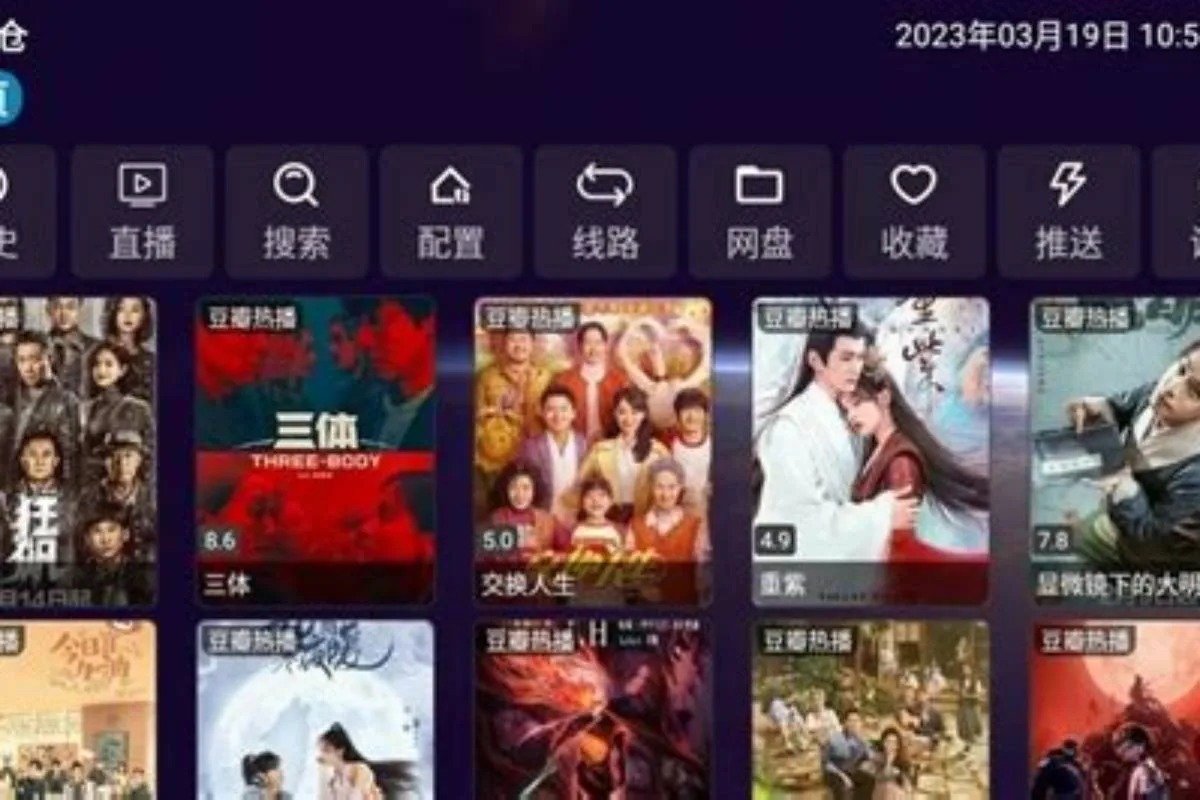
接口保存后,返回主界面,影视仓会自动拉取接口对应的内容列表。验证接口是否生效的方法很简单:看首页是否出现分类栏目和影片海报,或者进入“设置”里的“接口状态”查看是否显示“已连接”。如果一直显示“加载中”或提示“接口无效”,先检查盒子网络是否通畅,再核对接口地址是否完整、是否过期。有些接口需要配合特定的参数(如token或密钥),这类信息通常和接口地址一起提供,填写时不要遗漏。
首次配置完成后,建议顺手做两件事:一是在“播放设置”里把解码方式改为“硬件解码”,多数盒子硬解效率更高;二是在“关于”里查看当前版本号,记录下来,方便日后判断是否需要更新。至此,影视仓就可以正常使用了。