影视仓使用教程:遥控器操作、搜索与播放记录管理
从遥控器按键功能、内容搜索、播放记录与收藏管理到字幕音轨切换,系统梳理影视仓TV版在电视盒子上的日常操作逻辑,帮助新用户快速熟悉界面与常用入口。
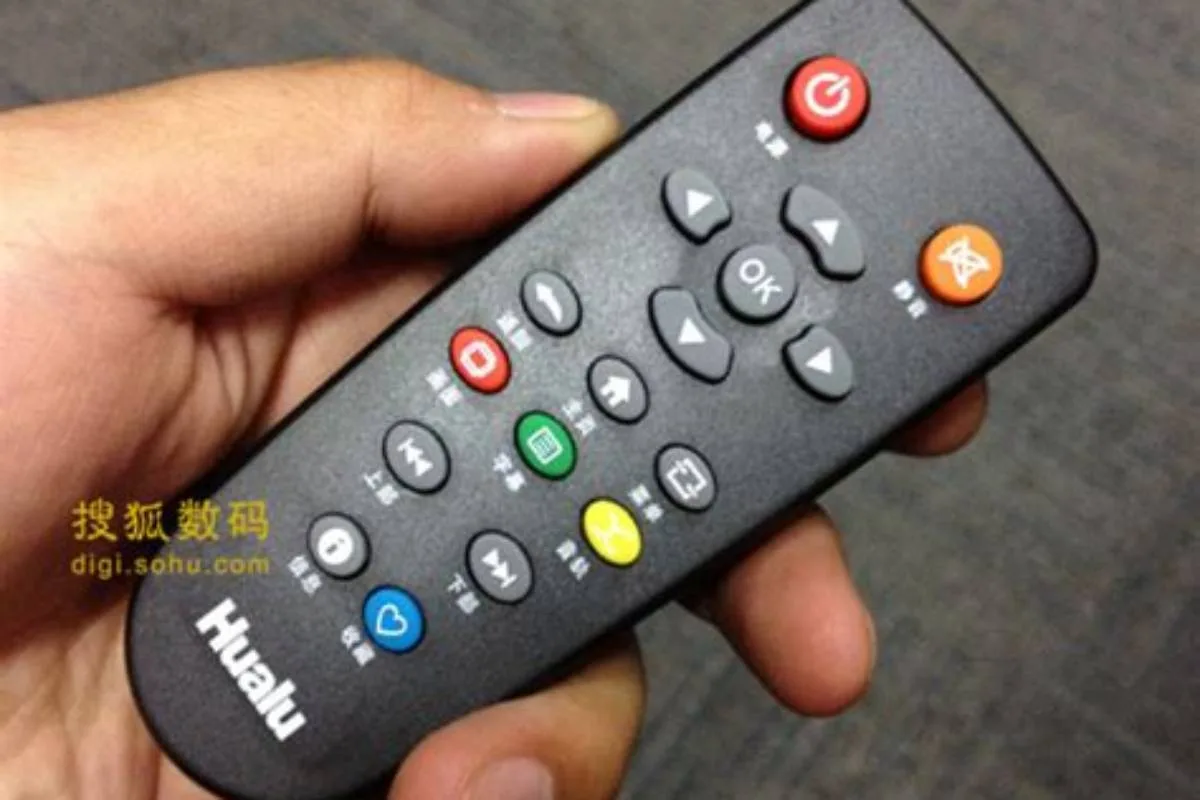
遥控器按键功能:从方向键到菜单键的完整映射
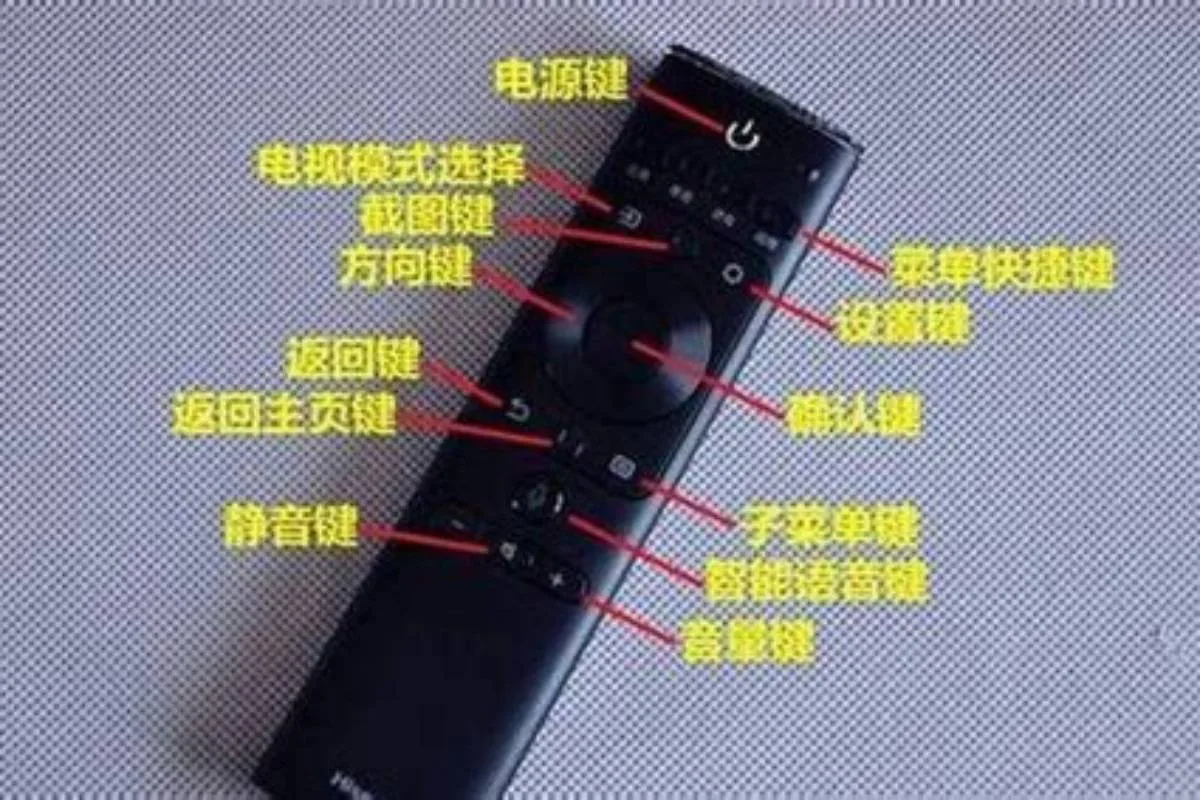
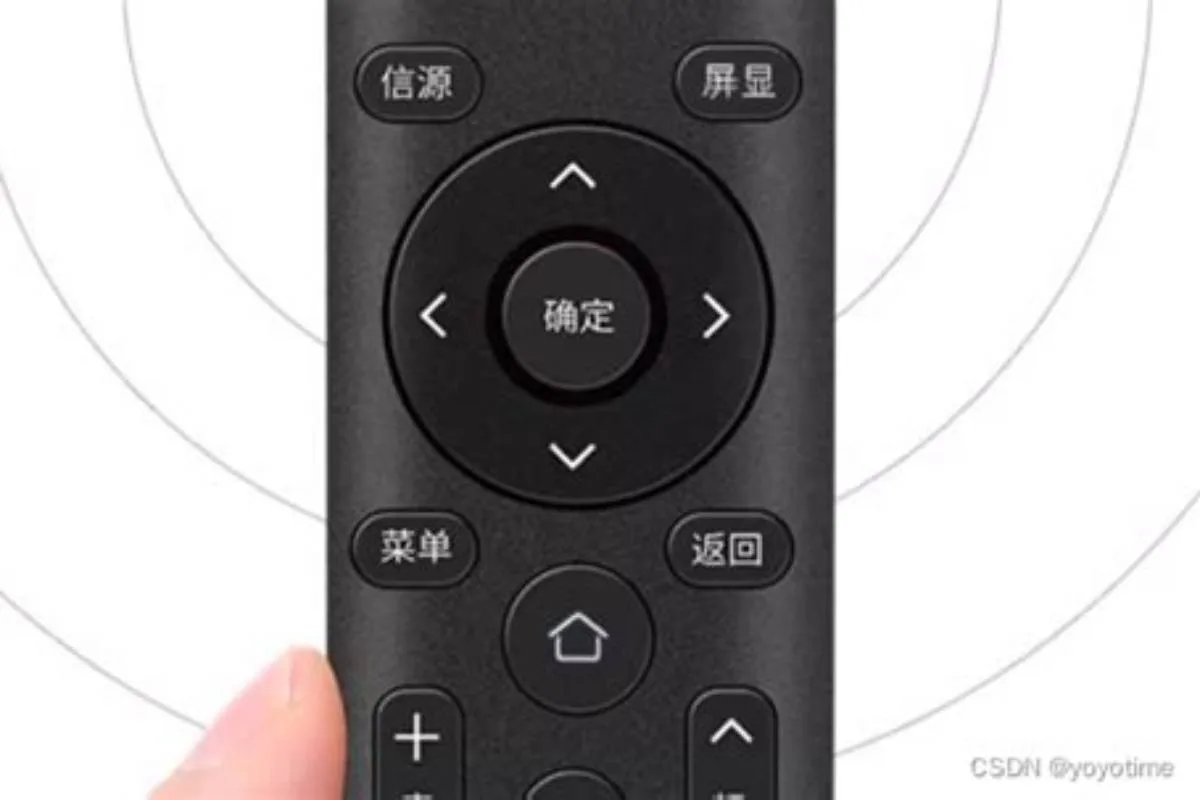
影视仓TV版的界面交互完全围绕遥控器设计,初次使用时先花两分钟熟悉按键布局,后续操作会顺畅很多。方向键上下左右负责在卡片、列表和菜单之间移动焦点,当前选中的元素会有明显的放大或高亮边框,焦点移动时伴随轻微的过渡动画,不会让人找不到位置。
确认键(通常是遥控器中央的OK键)承担“进入”和“执行”两个角色:在首页按下进入对应栏目,在详情页按下开始播放,在设置项上按下切换开关。返回键则逐级退回上一级页面,长按返回键可以直接回到首页顶部,这个细节在连续浏览多个栏目后特别实用。
菜单键(部分遥控器标注为“三横线”或“更多”)是影视仓里容易被忽略的入口。在播放界面按下菜单键,会呼出播放设置浮层,包含解码方式、画面比例、字幕与音轨选择;在列表页按下菜单键,则可能唤出排序或筛选选项。音量键和频道键在影视仓内默认跟随系统,不额外映射功能,避免与盒子本身的音量控制冲突。
内容搜索:拼音首字母与全键盘两种输入路径
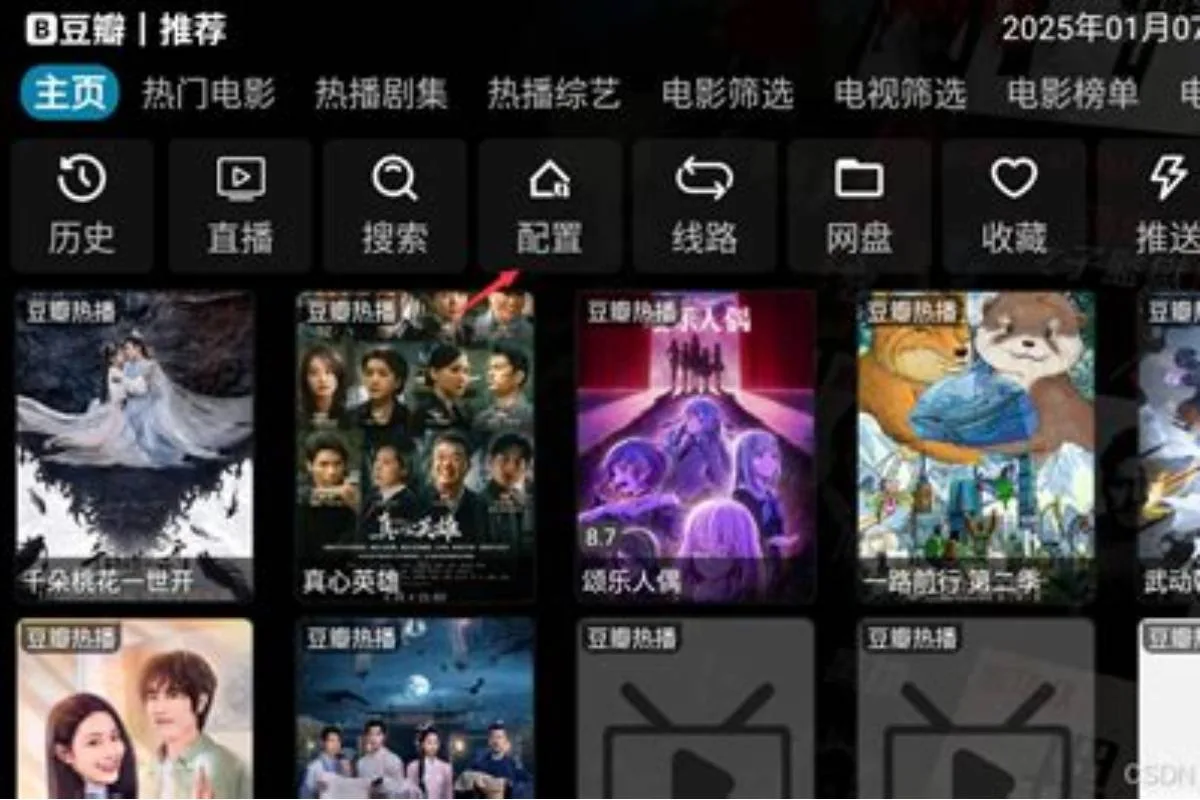
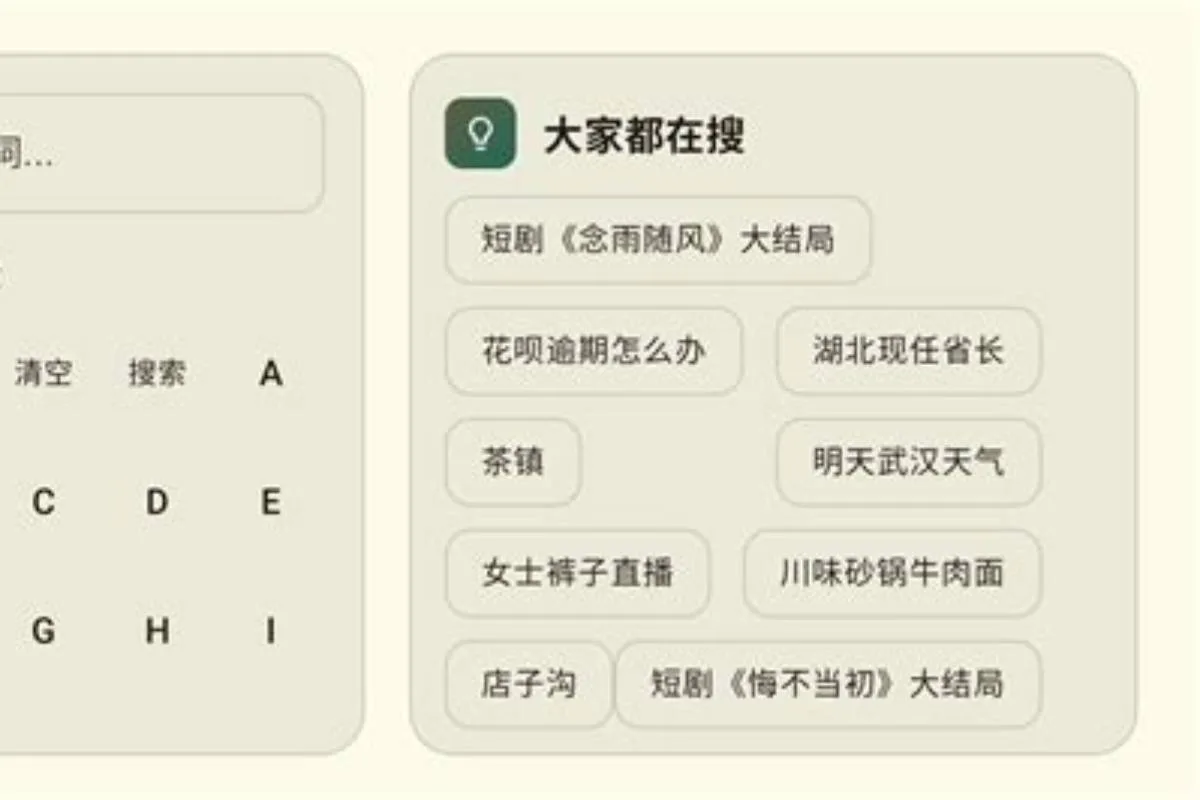
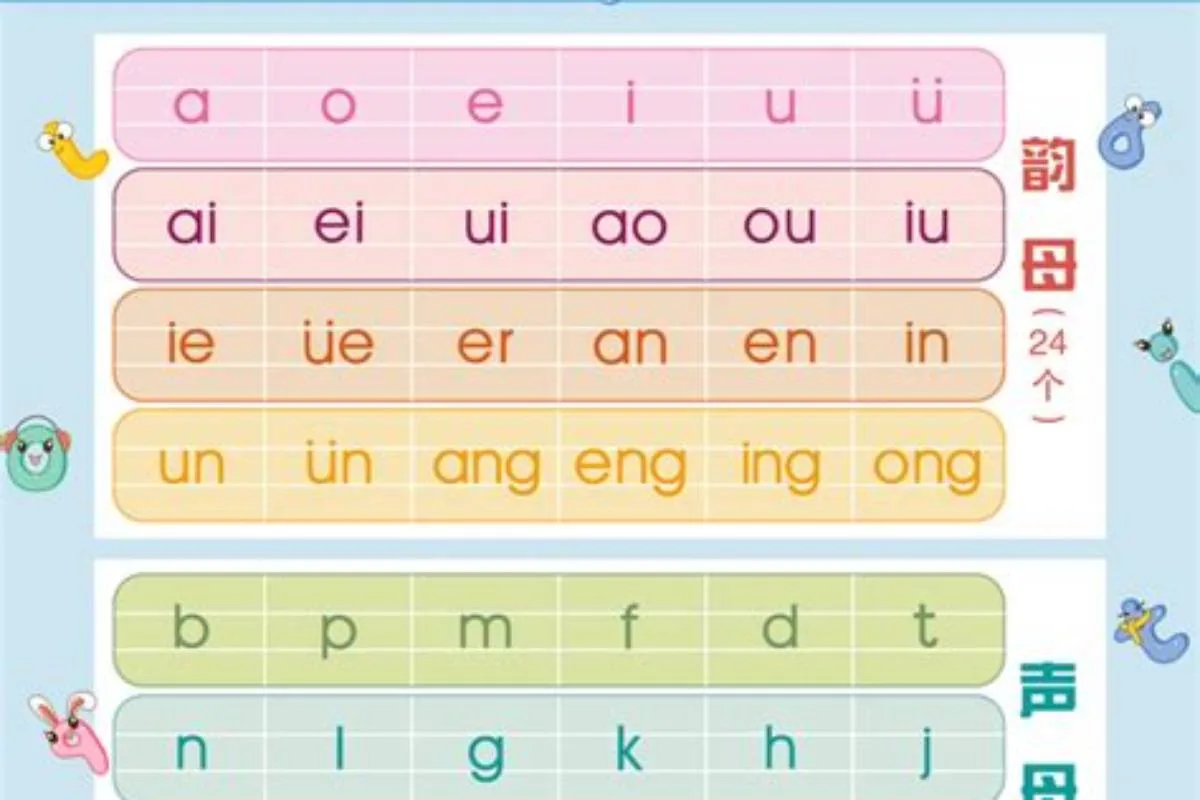
影视仓的搜索入口一般放在首页顶部导航栏或侧边栏的放大镜图标处,进入后默认展示搜索历史与热门关键词。搜索框支持两种输入方式:一种是遥控器方向键在虚拟全键盘上逐字选择,适合输入完整片名;另一种是拼音首字母快捷搜索,比如输入“liu lang di qiu”的首字母“lldq”,系统会联想出对应条目,大幅减少按键次数。
在虚拟键盘上移动时,焦点经过的字母会轻微放大,按下确认键即输入到搜索框。如果输入有误,遥控器上的删除键(或虚拟键盘中的退格键)可以逐字清除,长按删除键则清空整个搜索框。搜索结果显示为海报网格,按方向键浏览,选中后按确认键进入详情页。
搜索历史默认保留最近若干条记录,在搜索页按菜单键可以呼出“清空历史”选项。如果某个关键词经常使用,也可以不清理,方便下次直接点选。需要注意的是,搜索联想依赖当前接口的元数据完整度,部分冷门条目可能需要输入更完整的拼音或中文全称才能命中。

播放记录与收藏管理:继续观看和片单整理
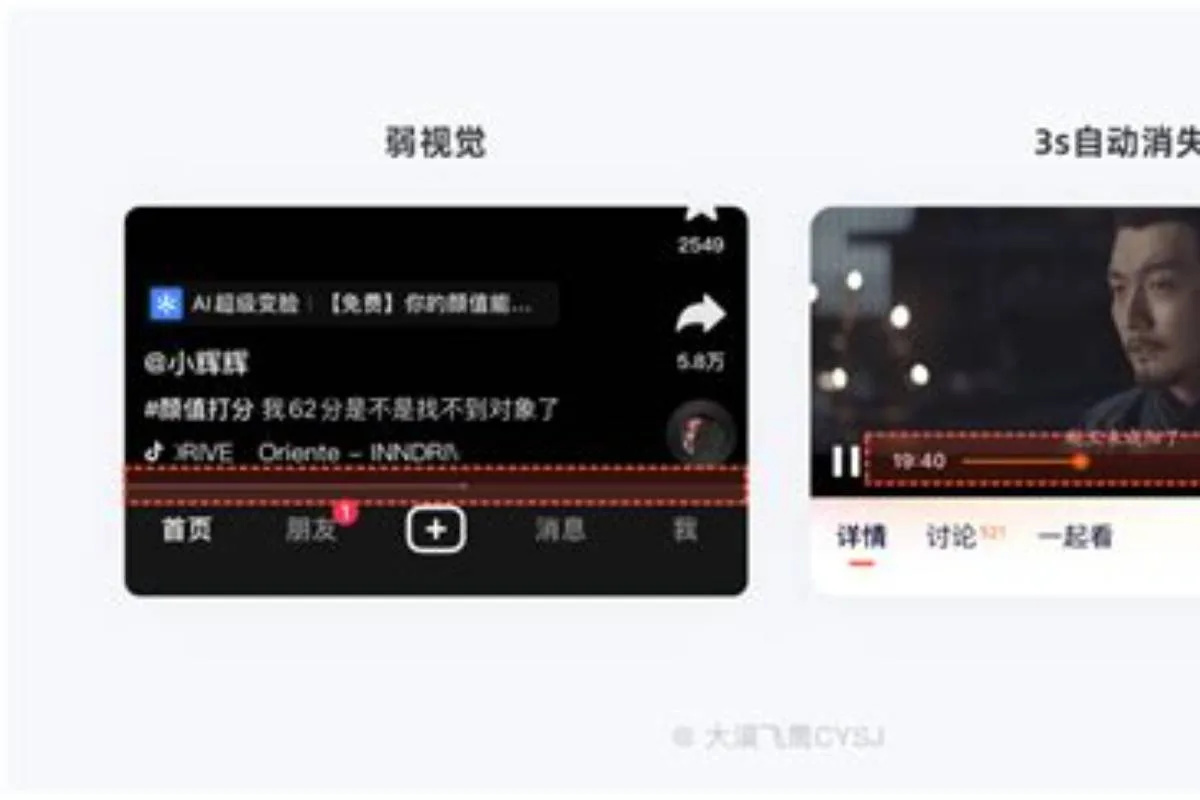
播放记录是日常使用频率最高的功能之一。影视仓会在每次退出播放时自动记录进度,首页的“继续观看”区域按时间倒序展示最近播放的条目,海报下方带有进度条,一眼就能看出看到哪里。选中条目按确认键,会从上次退出的位置续播,不需要手动拖进度。
如果不想让某条记录留在首页,可以在继续观看区域选中该条目后按菜单键,选择“移除记录”。这个操作只删除播放进度,不影响收藏状态。播放记录的数量上限由应用内部策略决定,超出后最早记录会被自动覆盖,因此特别重要的进度建议通过收藏来保留入口。
收藏管理则更像个人片单。在详情页按菜单键或点击收藏图标,条目会加入收藏夹,入口通常位于侧边栏“我的”或“收藏”分类下。收藏列表支持按添加时间排序,也可以切换为海报墙模式。取消收藏同样在详情页操作,按钮状态会即时变化。收藏数据保存在本地,清除应用数据或卸载重装后会丢失,换盒子时需要注意。

字幕与音轨切换:播放中的实时调整
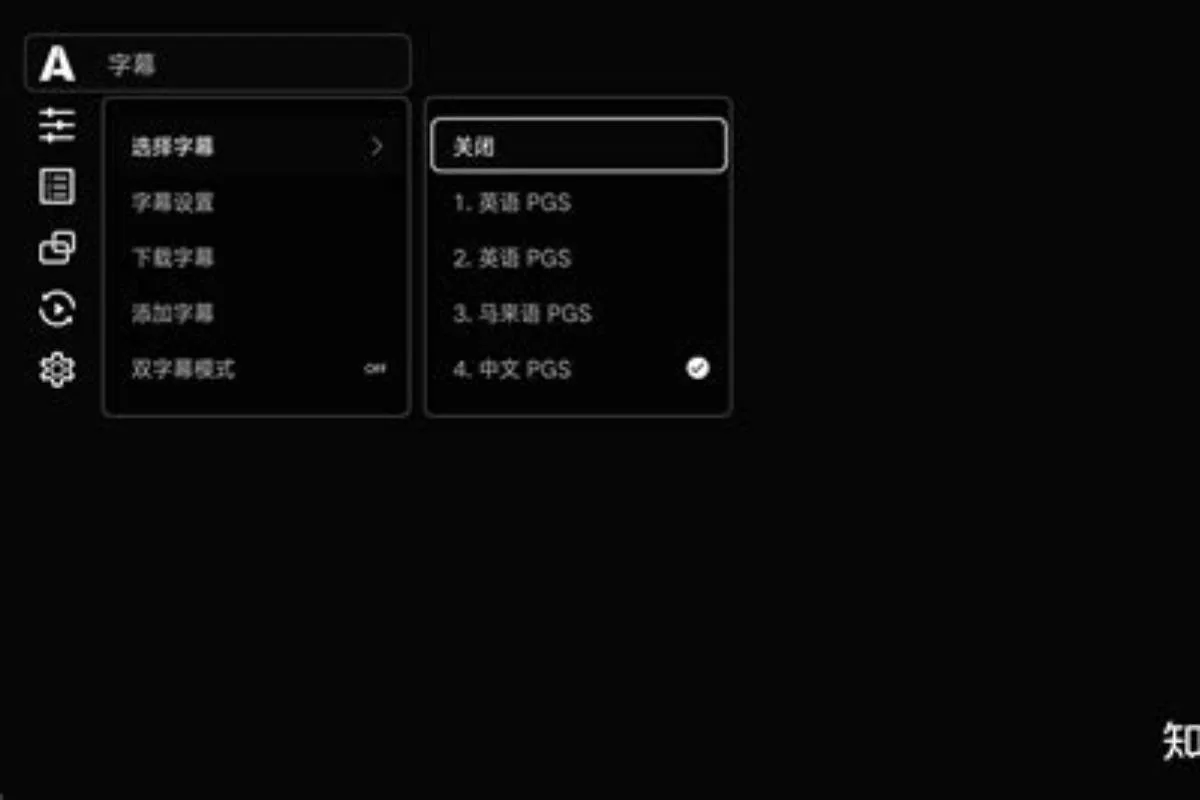
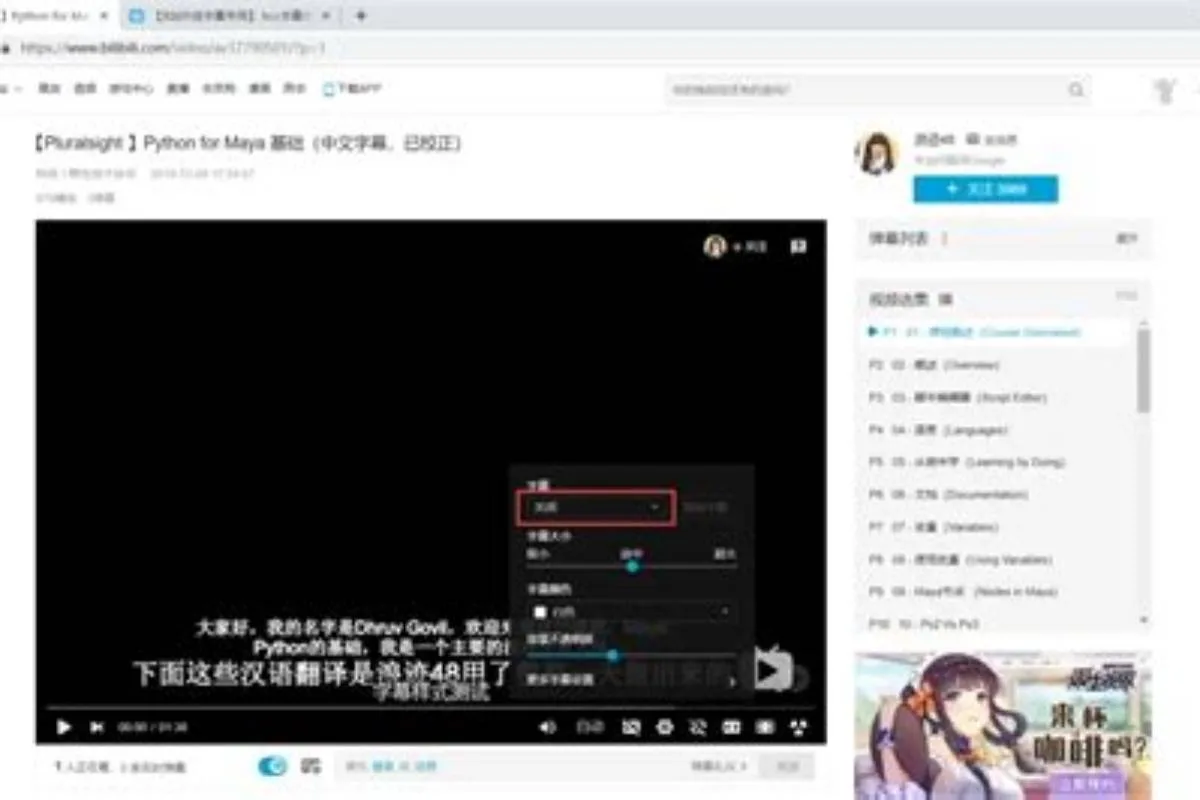
播放过程中按遥控器菜单键呼出播放设置浮层,第一项通常是“字幕”。如果当前片源内嵌了多条字幕,这里会列出语言选项,用方向键选择后按确认键即时切换,画面不会中断。选择“关闭字幕”可以隐藏所有字幕轨,适合不需要字幕的场景。
部分片源支持外挂字幕加载,入口一般在字幕菜单的“加载外挂”或“本地字幕”选项下,通过文件管理器定位到U盘中的字幕文件即可挂载。外挂字幕的编码格式建议为UTF-8,避免出现乱码。字幕时间轴偏移的微调选项在部分版本中位于字幕菜单的二级页面,可以前后调整毫秒值来对齐口型。
音轨切换与字幕在同一浮层内,列出片源包含的所有音频轨道,比如国语、粤语或英语。切换后声音立即变化,无需重新加载。如果切换音轨后出现无声或杂音,可以先切回默认轨道,再检查盒子的音频输出设置是否与片源声道匹配。播放设置浮层在遥控器无操作几秒后会自动隐藏,按返回键也可以主动关闭。