影视仓4K播放设置指南:分辨率、解码与流畅度怎么调
针对电视盒子用户,详解影视仓4K播放中的分辨率输出、硬解与软解切换、缓冲策略设置,结合盒子性能差异给出调节思路,并附卡顿与音画不同步的排查顺序。
分辨率输出:让盒子与电视对上信号
影视仓启动后,第一项与画质直接相关的设置就是分辨率输出。它决定应用向盒子系统申请的画面尺寸,而不是片源本身的分辨率。常见选项有1080P、4K 30Hz、4K 60Hz以及自动模式。自动模式会读取电视EDID信息,选择一个双方都支持的档位,适合不想手动折腾的用户。
如果电视支持4K但盒子性能一般,强行锁定4K 60Hz可能让系统界面和播放器都更吃力。此时可以降到4K 30Hz,多数影视内容本身是24帧或25帧,30Hz输出反而更稳。若电视只支持1080P,选4K输出不会提升清晰度,只会增加一次缩放,建议直接匹配电视原生分辨率。
还有一个容易被忽略的点:HDMI线材和接口版本。老盒子配老电视时,HDMI 1.4接口在4K 60Hz下带宽不足,可能出现黑屏或闪屏。遇到这种情况,先把输出降到4K 30Hz验证,再考虑换线。分辨率设置没有绝对最优,关键是让盒子、线材、电视三者处在同一能力档位上。
硬解与软解:把解码任务交给谁
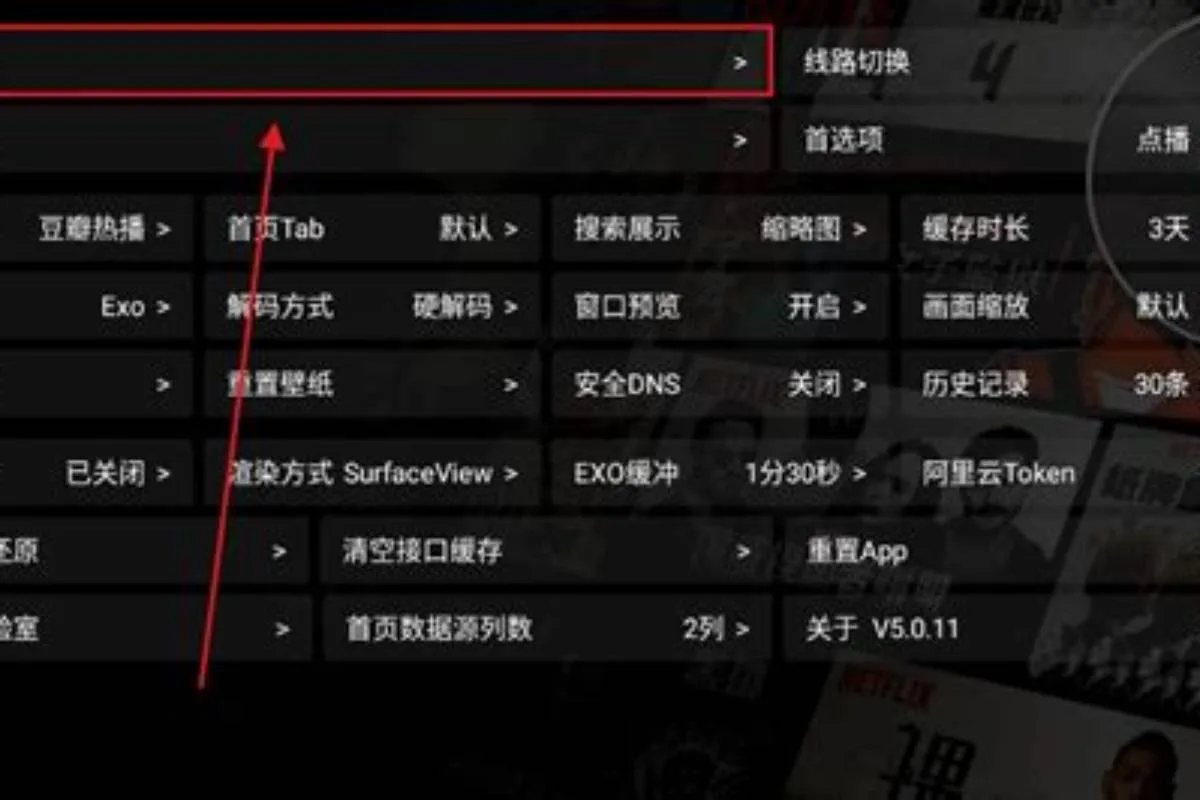
硬解是把视频解码交给盒子芯片里的专用模块,软解则由CPU通用计算完成。影视仓在播放设置里通常提供自动、硬件解码、软件解码三档。硬解功耗低、发热小,对4K高码率片源更友好;软解兼容性强,遇到硬解花屏、绿屏或无法起播时,切到软解往往能绕过芯片解码器的兼容问题。
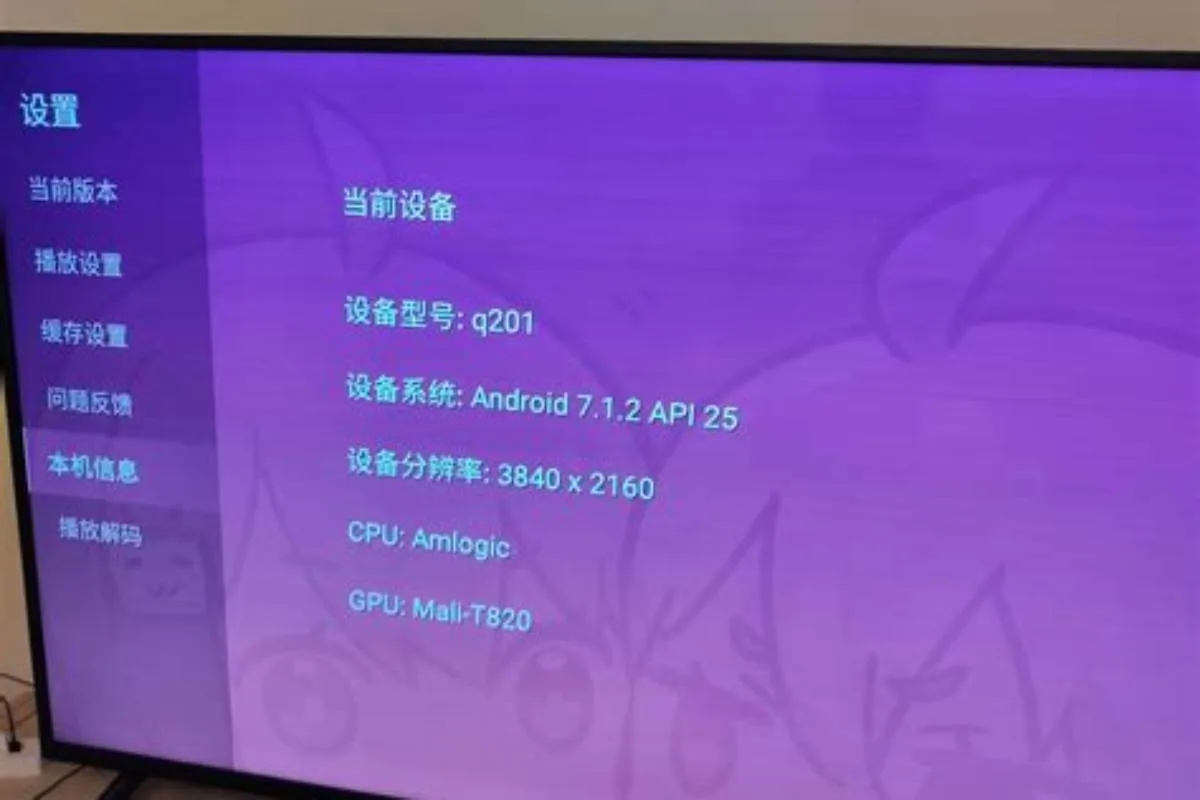
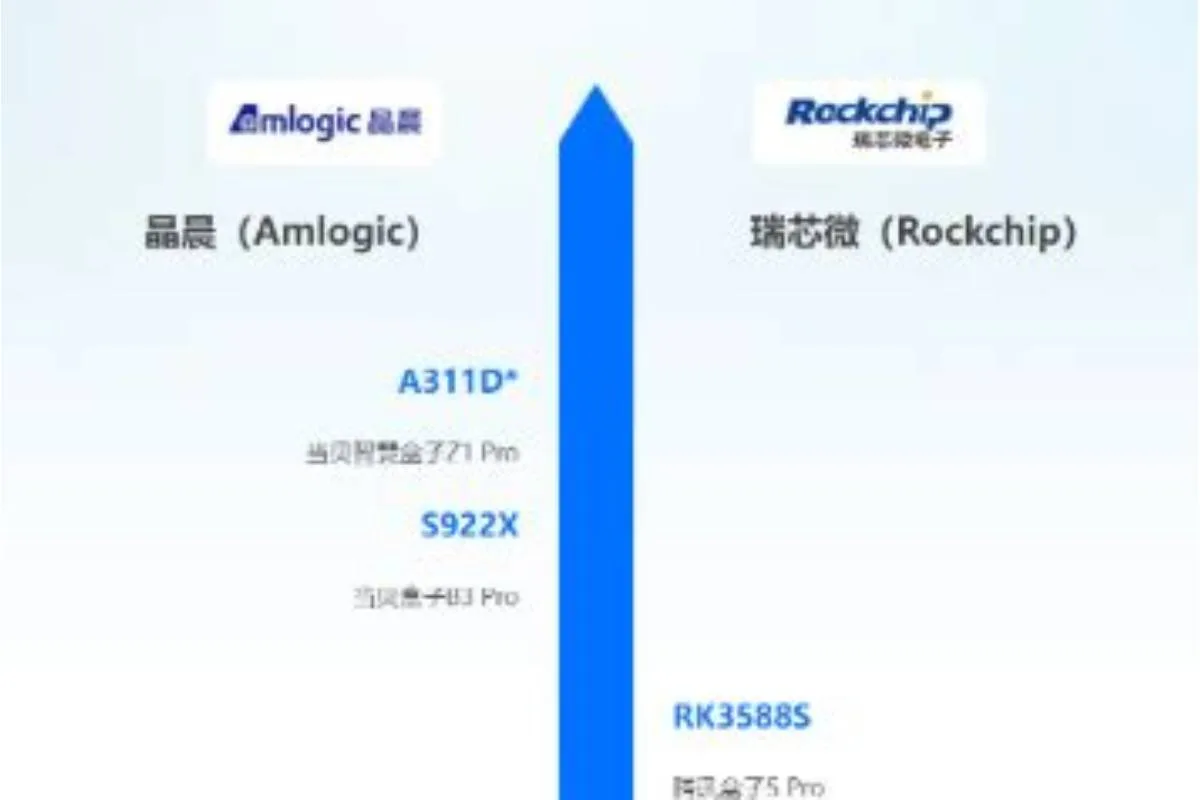
判断该用哪种,可以先看盒子定位。采用晶晨、瑞芯微等方案的主流4K盒子,硬解4K H.265基本没有压力,优先选硬件解码或自动。老旧盒子或低配机型,硬解4K可能掉帧,软解又跑不动,这时更现实的做法是降低输出分辨率或选择码率更低的片源,而不是反复切换解码模式。
实际操作中建议这样验证:先用硬解播放一段4K片段,观察画面是否花屏、音画是否同步、拖动进度条后恢复是否正常;若出现异常,切软解再播同一段。若软解流畅但CPU占用高、盒子发热明显,说明硬解兼容性有问题,可以保留软解作为该片源的临时方案,而不是全局改掉。
缓冲策略:在起播速度和卡顿之间找平衡
缓冲策略控制播放器提前下载多少数据再开始播放。影视仓里常见的是缓冲时长或缓冲大小选项,数值越大,起播等待越久,但播放中遇到网络波动时更不容易卡顿;数值越小,点开就能看,适合局域网或稳定宽带环境。
家庭宽带看在线源时,建议把缓冲调到中等偏上,给网络留一点余量。如果盒子通过Wi-Fi连接且距离路由器较远,缓冲可以再加大一档,同时优先考虑插网线。局域网播放NAS里的高码率4K片源时,缓冲反而不必太大,瓶颈通常在Wi-Fi带宽和盒子网口速率,千兆网口加有线连接比调缓冲更有效。
缓冲不是万能药。如果每次播放都在同一时间点卡住,或者缓冲条反复回退,问题更可能出在片源本身、接口线路响应慢或盒子解码能力不足。这时应先换一个片源或线路验证,而不是继续加大缓冲数值。
按盒子性能给出一组可落地的调节思路
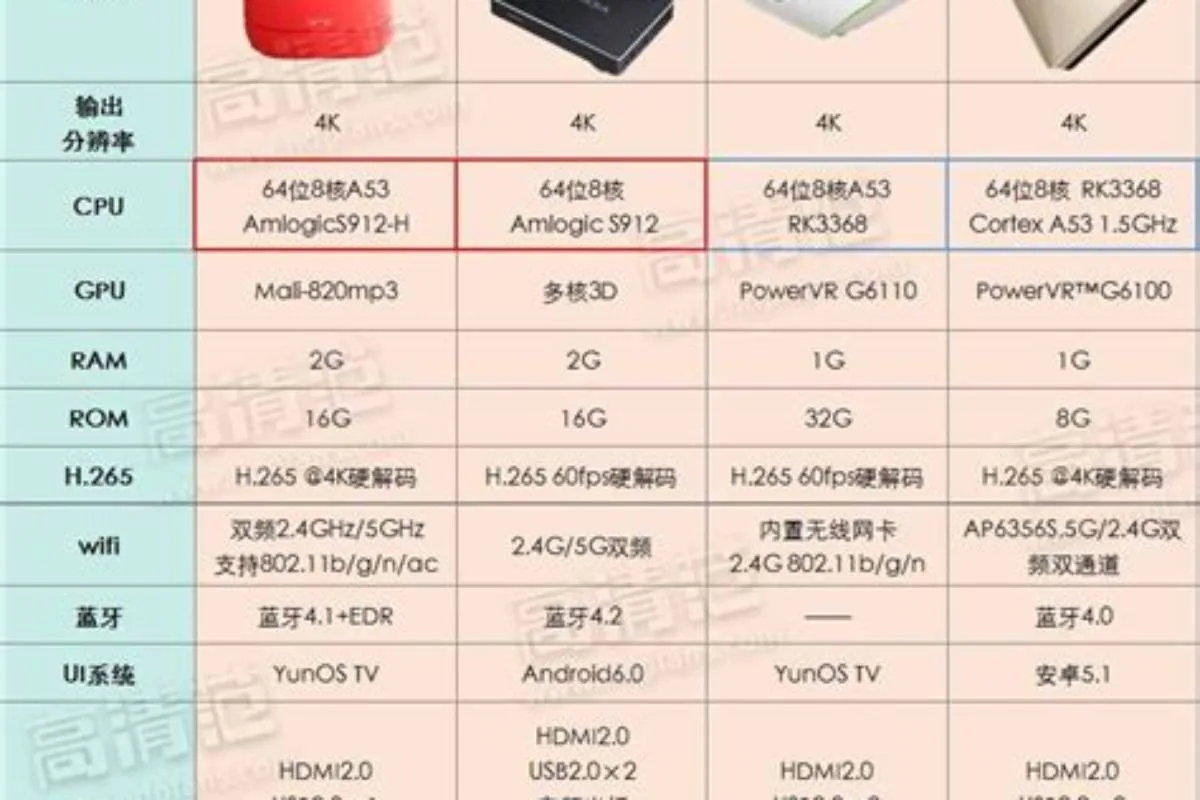
低配盒子通常指内存1GB到2GB、芯片较老的机型。这类盒子建议输出锁定1080P,解码选自动或硬解,缓冲中等,不要强行开4K输出。片源优先选1080P高码率,观感往往比卡顿的4K更好。
主流4K盒子内存2GB到4GB,硬解4K H.265成熟。输出可以选4K 30Hz或自动,解码用硬解,缓冲按网络情况中等偏上。如果电视支持HDR而盒子也支持,可以在系统层面确认HDR开关,但不要在影视仓里反复切换输出模式,避免每次起播重新协商HDMI信号。
高性能盒子内存4GB以上、芯片较新,可以尝试4K 60Hz输出加硬解,缓冲适中,把重点放在网络和接口线路质量上。无论哪一档,调完一组参数后至少完整播放十分钟再判断效果,短时间起播正常不代表长时间稳定。
画面卡顿与音画不同步的排查顺序
遇到画面卡顿,先分清是起播卡还是播放中卡。起播卡且缓冲条长时间不动,优先检查网络和接口线路,换一条线路或换个片源试播。播放中周期性卡顿,观察是否集中在高码率场景,若是则降低输出分辨率或切换解码方式验证。若只有某部片子卡,其他正常,问题大概率在片源或该线路的响应速度。
音画不同步的排查顺序略有不同。先确认是全程不同步还是逐渐漂移:全程固定偏移,可以在播放器设置里找音频延迟或字幕同步选项微调;逐渐漂移,通常是解码性能不足或帧率不匹配,尝试切硬解、降分辨率或换30Hz输出。蓝牙音箱和电视音响混用时,蓝牙链路本身会引入延迟,优先用HDMI音频直通排查。
最后给一个通用顺序:换片源验证、换线路验证、切解码方式、降输出分辨率、调缓冲、检查音频输出通道。每步只改一个变量,改完完整播放几分钟再下结论。影视仓的4K设置没有一套放之四海皆准的参数,按盒子能力分段调节、按现象逐步排查,比照搬所谓最佳配置更可靠。